Sebelum mengedit TikTok atau Reels, periksa fitur yang dibutuhkan dan rencanakan penyimpanan proyek. Untuk CapCut Pro dari Jajan Web, pembaruan akun setiap tujuh hari perlu diperhitungkan sejak awal pekerjaan.
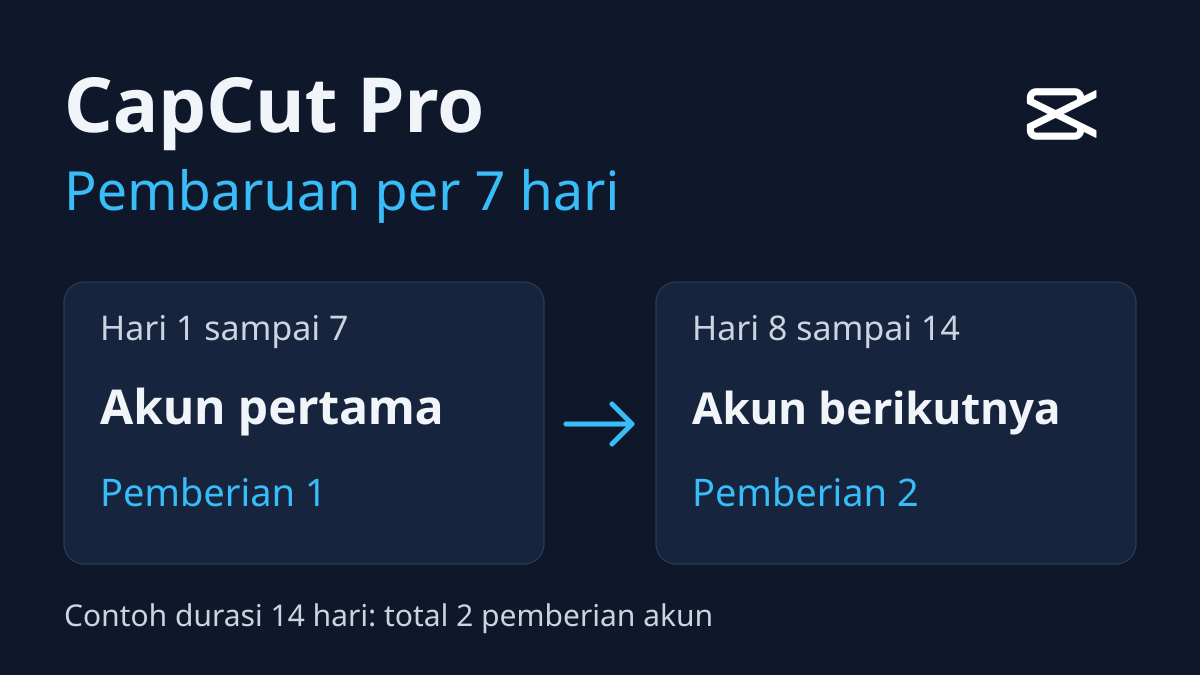
Durasi pesanan adalah total masa layanan. Paket tujuh hari mendapat satu kali pemberian akun; paket empat belas hari mendapat dua kali, dan seterusnya. Harga, ketersediaan, serta garansi mengikuti varian pada halaman produk.
CapCut Gratis vs CapCut Pro: Perbedaan yang Penting
Fitur dapat berbeda menurut versi aplikasi, perangkat, wilayah, dan paket aktif. Gunakan daftar berikut untuk memeriksa kebutuhan proyek, bukan sebagai jaminan semua fitur selalu tersedia:
| Kebutuhan | Pemeriksaan pada aplikasi | Hal yang perlu diperhatikan |
|---|---|---|
| Resolusi ekspor | Buka pilihan resolusi dan frame rate | Perangkat serta bahan video memengaruhi opsi yang tersedia |
| Watermark | Periksa template, klip penutup, dan hasil ekspor | Versi gratis tidak selalu menghasilkan watermark |
| Efek dan transisi | Periksa label Pro serta status akses | Aset tertentu dapat mengikuti batas paket |
| Subtitle otomatis | Periksa bahasa dan pilihan subtitle | Koreksi hasil deteksi sebelum publikasi |
| Fitur AI | Periksa ketersediaan dan kuota | Jangan mengasumsikan semua pemakaian tidak terbatas |
| Penyimpanan proyek | Periksa lokasi draf dan salinan bahan | Perpindahan draf antar akun tidak dijamin |
Panduan resmi CapCut menjelaskan bahwa ekspor tanpa watermark bergantung pada elemen proyek dan versi aplikasi, sedangkan opsi ekspor 2K/4K bergantung pada perangkat serta platform. Periksa pilihan pada akun aktif sebelum merencanakan hasil akhir.
Mekanisme CapCut Pro Jajan Web: Akun Per 7 Hari
Durasi yang dipilih adalah total masa layanan, dengan pemberian akun untuk setiap periode 7 hari. Jumlah di bawah sudah termasuk akun pertama:
| Durasi pesanan | Total pemberian akun |
|---|---|
| 7 hari | 1 kali |
| 14 hari | 2 kali |
| 21 hari | 3 kali |
| 28 hari | 4 kali |
| 35 hari | 5 kali |
Contoh paket 14 hari: akun pertama digunakan untuk hari ke-1 sampai ke-7, lalu akun berikutnya untuk hari ke-8 sampai ke-14. Untuk paket 21 hari, pemberian ketiga digunakan pada hari ke-15 sampai ke-21. Pola ini berlanjut sampai total durasi pesanan selesai. Paket 7 hari hanya mendapat pemberian akun sekali.
Langkah penggunaan:
- Setelah pembayaran dikonfirmasi, terima detail akun periode pertama dari CS.
- Login sesuai panduan CS dan periksa status Pro sebelum mulai editing.
- Simpan bahan, proyek, dan hasil ekspor sebelum pergantian periode.
- Untuk paket lebih dari 7 hari, koordinasikan akun berikutnya dengan CS saat memasuki periode berikutnya.
- Gunakan detail akses terbaru sampai seluruh masa layanan terpenuhi.
Draf, riwayat, dan penyimpanan cloud pada akun sebelumnya tidak dijamin berpindah otomatis. Jangan mengandalkan satu akun yang sama untuk seluruh durasi paket.
Persiapan Sebelum Pembaruan Akun
Simpan bahan video, rekaman audio, gambar, dan hasil ekspor di penyimpanan yang Anda kendalikan. Catat lokasi setiap berkas agar tidak bergantung pada riwayat atau cloud akun periode sebelumnya.
Sebelum periode berganti:
- Ekspor hasil yang sudah selesai dan buka berkasnya untuk memeriksa gambar serta suara.
- Simpan salinan bahan mentah beserta susunan folder yang mudah dikenali.
- Periksa apakah versi aplikasi mendukung penyimpanan atau pencadangan proyek lokal.
- Bila pencadangan didukung, ikuti petunjuk aplikasi dan pastikan berkas dapat dibuka sebelum mengandalkannya.
- Konfirmasikan akses periode berikutnya kepada CS tanpa menunggu pekerjaan mendesak.
Hasil ekspor video bukan pengganti proyek yang masih dapat diedit. Jika Anda hanya menyimpan video akhir, susunan klip, subtitle, serta efek mungkin tidak dapat dilanjutkan sebagai draf yang sama. Jangan menjanjikan kepada klien bahwa draf pasti berpindah ke akun berikutnya.
Workflow dari Rekam hingga Upload
Gunakan perangkat yang didukung oleh paket dan versi aplikasi Anda. Untuk percobaan pertama, buat video pendek agar masalah akses atau ekspor terlihat sebelum mengerjakan proyek panjang.
- Susun klip: pilih bahan, potong bagian yang tidak diperlukan, lalu periksa urutan cerita.
- Tambahkan subtitle: gunakan fitur yang tersedia dan koreksi nama, angka, serta kata yang salah terdeteksi.
- Periksa efek: pastikan aset yang dipakai dapat diekspor pada akun periode aktif.
- Dengarkan audio: bandingkan suara sebelum dan sesudah pengurangan noise bila fitur tersedia.
- Ekspor dan simpan: buka hasil ekspor sebelum mengunggahnya ke platform tujuan.
Nama menu dan lokasi fitur dapat berbeda menurut versi aplikasi. Jika opsi yang disebut tidak tersedia, periksa bantuan aplikasi dan tanyakan kepada CS tentang cakupan paket; jangan memasang aplikasi modifikasi.
Pengaturan Ekspor yang Disarankan
Mulailah dari resolusi dan frame rate yang sesuai dengan bahan rekaman serta tujuan publikasi. Ekspor cuplikan pendek dahulu untuk memeriksa ukuran file, keterbacaan subtitle, dan kualitas gerakan.
Jangan memilih resolusi tinggi hanya karena angkanya lebih besar. Video sumber, kemampuan perangkat, waktu unggah, dan kebutuhan platform ikut menentukan pilihan. Opsi 4K yang terlihat pada satu perangkat belum tentu tersedia pada perangkat lain.
Jika Ekspor Gagal atau Meminta Pro
Catat elemen yang terkunci, pengaturan ekspor, status Pro, serta pesan kesalahan. Periksa apakah akun yang digunakan masih berada pada periode aktif. Kirim informasi tersebut kepada CS tanpa membagikan sandi atau kode verifikasi.
Hindari mengganti akun berulang kali atau menghapus draf ketika masalah belum dipahami. Simpan pekerjaan terlebih dahulu, kemudian ikuti penanganan sesuai ketentuan paket.
Kesimpulan
Rencanakan penyimpanan bahan, draf yang didukung aplikasi, dan hasil ekspor sebelum pergantian periode. Periksa fitur pada akun aktif dan gunakan halaman CapCut Pro sebagai rujukan durasi serta ketentuan terbaru.
Untuk thumbnail atau materi visual statis, baca juga cakupan Canva Pro Bisnis. Masing-masing produk memiliki cara aktivasi dan batas penggunaan tersendiri.